Alle Informationen auf dieser Website werden von Mubite nur zu Bildungszwecken bereitgestellt, speziell im Zusammenhang mit dem Handel an Finanzmärkten. Sie sind nicht als Anlageempfehlung, Geschäftsberatung, Analyse von Anlagemöglichkeiten oder als allgemeine Anleitung für den Handel mit Anlageinstrumenten gedacht. Der Handel an Finanzmärkten ist mit erheblichen Risiken verbunden, und Sie sollten nicht mehr investieren, als Sie sich leisten können zu verlieren. Mubite bietet keine Anlagedienstleistungen an, wie sie im Kapitalmarktunternehmen-Gesetz Nr. 256/2004 Slg. definiert sind. Der Inhalt dieser Website richtet sich nicht an Einwohner von Ländern oder Rechtsprechungen, in denen solche Informationen oder deren Nutzung gegen örtliche Gesetze oder Vorschriften verstoßen würden. Mubite ist kein Maklerunternehmen und nimmt keine Einlagen an.
Mubite s.r.o., Školská 660/3, Nové Město, Praha 1, 110 00, Czech Republic | Copyright Ⓒ 2025 Mubite. All Rights Reserved.
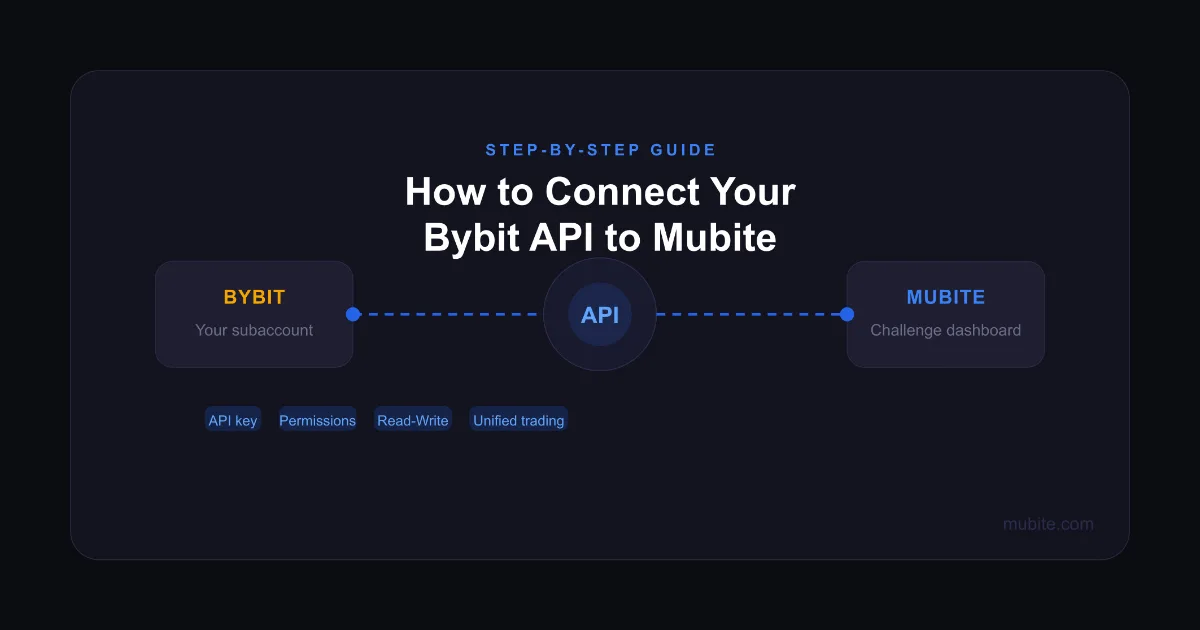
Die Einrichtung Ihrer Bybit-API-Verbindung ist der letzte Schritt, bevor Sie mit Ihrer Mubite-Krypto-Prop-Trading-Challenge beginnen können. Der Vorgang dauert etwa fünf Minuten. Fehlerhafte Berechtigungen sind jedoch der häufigste Grund, warum Händler nach dem Kauf unser Support-Team kontaktieren. Diese Anleitung führt Sie Schritt für Schritt durch alle Funktionen von Bybit und Mubite, damit Sie gleich beim ersten Mal alles richtig machen.
Verfasst vom Mubite-Team – wir haben Tausende von Händlern durch diesen Einrichtungsprozess begleitet und diesen Leitfaden anhand der häufigsten Fehler erstellt, die wir beobachten.
Erstelle ein separates Bybit-Unterkonto für deine Challenge (nicht dein Hauptkonto).
In Bybit → API-Verwaltung, generieren Sie einen systemgenerierten API-Schlüssel
Berechtigungen für Unified Trading und Assets auf Lese- und Schreibzugriff setzen – keine IP-Beschränkung
Kopieren Sie Ihren API-Schlüssel und Ihr API-Geheimnis (Sie werden das Geheimnis nicht wiedersehen).
Wählen Sie in Ihrem Mubite-Dashboard Ihre Herausforderung aus → klicken Sie auf Verbinden
Bestätigen Sie die dreistufige Checkliste, fügen Sie Ihre Zugangsdaten ein und klicken Sie auf „Verbindung testen“.
Eine API (Programmierschnittstelle) ist eine sichere Verbindung zwischen zwei Plattformen. Anstatt Ihre Bybit-Anmeldedaten mit Mubite zu teilen, generieren Sie einen eindeutigen API-Schlüssel, der Mubite nur die spezifischen Berechtigungen erteilt, die das Unternehmen zur Überwachung und Verwaltung Ihres Challenge-Kontos benötigt.
Das bedeutet, dass Ihr Bybit-Passwort und Ihre Auszahlungsberechtigungen absolut privat bleiben. Mubite kann nur die Aktionen ausführen, die Sie explizit erlauben, und Sie können den Schlüssel jederzeit löschen oder neu generieren.
Als einziges Krypto-Prop-Trading-Unternehmen mit einer nativen Bybit-Partnerschaft ist die Integration von Mubite speziell darauf ausgelegt und keine Notlösung, die auf ein Drittanbietersystem aufgesetzt wurde. Ihre Challenge läuft auf einem echten Bybit-Subkonto mit Live-Marktausführung – derselben Infrastruktur, die professionelle Trader täglich nutzen.
Bevor Sie Ihren API-Schlüssel erstellen, stellen Sie bitte sicher, dass beide folgenden Bedingungen erfüllt sind. Erfahrungsgemäß ist das Auslassen einer der beiden Bedingungen für die meisten fehlgeschlagenen Verbindungsversuche verantwortlich.
Mubite verlangt, dass jede Challenge mit einem separaten Bybit-Unterkonto verknüpft wird – nicht mit Ihrem persönlichen Hauptkonto. Dadurch bleibt Ihr Kapital vollständig isoliert und Mubites Risikomonitoring erfasst ausschließlich die relevanten Positionen.
So erstellen Sie ein Unterkonto: Melden Sie sich bei Bybit an → klicken Sie oben rechts auf Ihr Profilsymbol → wählen Sie Unterkonten → erstellen Sie ein neues Unterkonto und notieren Sie sich die Anmeldedaten, bevor Sie fortfahren.
Die Integration von Mubite erfordert ein Bybit Unified Trading Account (UTA). Neu erstellte Bybit-Konten sind standardmäßig bereits UTA-fähig. Falls dies bei Ihnen nicht der Fall ist, navigieren Sie in Ihrem Bybit-Dashboard zu „Handel“ und suchen Sie nach der Option zum Upgrade. Das Upgrade erfolgt automatisch und Ihre Vermögenswerte werden ohne Unterbrechung übertragen.
Wenn Sie gerade ein neues Bybit-Unterkonto registriert haben, wartet Bybit aus Sicherheitsgründen 48 Stunden, bevor die Erstellung des API-Schlüssels aktiviert wird. Dies ist eine Einschränkung von Bybit und kein Problem von Mubite. Mit Ihrem Konto ist alles in Ordnung. Warten Sie die Wartezeit ab und folgen Sie dann den unten stehenden Schritten.
Sie sind sich nicht sicher, welchen Herausforderungstyp Sie erworben haben? Informieren Sie sich über die Funktionsweise der Mubite-Herausforderungen oder lesen Sie die vollständigen Herausforderungsregeln, bevor Sie fortfahren. Es ist wichtig, Ihr maximales Verlustrisiko und Ihr Gewinnziel zu verstehen, bevor Sie Ihren ersten Trade ausführen.
Sobald Ihr Unterkonto eingerichtet ist, folgen Sie diesen Schritten in Bybit, um Ihre API-Zugangsdaten zu generieren.
Schritt 1 – Melden Sie sich in Ihrem dedizierten Bybit-Unterkonto an.
Stellen Sie sicher, dass Sie in dem Unterkonto angemeldet sind, das Sie speziell für diese Challenge erstellt haben, und nicht in Ihrem Bybit-Hauptkonto. Der API-Schlüssel muss zu dem Unterkonto gehören, mit dem Sie handeln möchten.
Schritt 2 – Offene API-Verwaltung
Klicken Sie in Bybit oben rechts auf Ihr Profilsymbol. Wählen Sie im Dropdown-Menü „API“ aus. Dadurch öffnet sich die API-Verwaltungsseite, auf der Sie alle Ihre Schlüssel verwalten können.
Schritt 3 – Neuen API-Schlüssel erstellen
Klicken Sie auf „Neuen Schlüssel erstellen“. Wählen Sie bei der Abfrage des Schlüsseltyps „Systemgenerierter API-Schlüssel“ (nicht „Benutzergeneriert“). Geben Sie ihm eine aussagekräftige Bezeichnung wie „Mubite Challenge“, damit Sie ihn sofort erkennen können.
Schritt 4 – Die richtigen Berechtigungen festlegen
Dies ist der wichtigste Schritt und derjenige, den unser Support-Team am häufigsten korrigieren muss. Mubite benötigt Lese- und Schreibzugriff, nicht nur Lesezugriff. Folgendes muss aktiviert werden:
API-Transaktion: Lesen und Schreiben
Unified Trading: Lesen und Schreiben
Fähigkeiten: Lesen und Schreiben
IP-Zugriff: Keine IP-Beschränkung
Aktivieren Sie keine Auszahlungs- oder Überweisungsberechtigungen. Nur die drei oben genannten Kategorien sind erforderlich.
Schritt 5 – 2FA-Verifizierung abschließen
Bybit fordert Sie zur Verifizierung per Google Authenticator oder SMS auf. Schließen Sie die Zwei-Faktor-Authentifizierung ab, um den Schlüssel zu generieren.
Schritt 6 – Kopieren Sie sofort Ihren API-Schlüssel und Ihr API-Geheimnis.
Bybit zeigt Ihren API-Schlüssel (öffentlichen Schlüssel) und Ihr API-Geheimnis genau einmal an. Kopieren Sie beides jetzt und speichern Sie es sicher, bevor Sie das Fenster schließen. Das Geheimnis wird danach nie wieder angezeigt. Sollten Sie es verlieren, müssen Sie den Schlüssel löschen und einen neuen generieren.
| Erlaubnis | Einstellung |
|---|---|
| API-Transaktion | Lesen und Schreiben |
| Einheitlicher Handel | Lesen und Schreiben |
| Vermögenswerte | Lesen und Schreiben |
| IP-Beschränkung | Keine IP-Beschränkung |
| Abhebungen | Nicht aktivieren |
| Überweisen | Nicht aktivieren |
Wenn in einer Zeile „Schreibgeschützt“ ausgewählt ist, schlägt der Verbindungstest im Mubite-Dashboard fehl. Dieser Fehler ist für einen Großteil der Supportanfragen verantwortlich, die unser Team erhält. Überprüfen Sie dies daher unbedingt, bevor Sie fortfahren.
Sobald Sie Ihren API-Schlüssel und Ihr API-Geheimnis bereit haben, wechseln Sie zu Ihrem Mubite-Konto, um die Verbindung abzuschließen.
Schritt 1 – Melden Sie sich an und öffnen Sie Ihr Dashboard.
Nach dem Einloggen in Mubite öffnen Sie das Dashboard in der linken Ecke des Bildschirms. Dies ist Ihre zentrale Anlaufstelle zur Verwaltung aller aktiven Herausforderungen und Kontoaktivitäten.
Schritt 2 – Wähle deine Herausforderung
Wenn Sie ganz neu starten, können Sie zwischen der kostenlosen Testphase , der Sofortfinanzierung , der Ein-Schritt-Herausforderung oder der Zwei-Schritt-Herausforderung wählen. Sie sind sich nicht sicher, welche Option die richtige für Sie ist? Vergleichen Sie die Angebote auf der Seite mit den Herausforderungspreisen . Die Kontogrößen reichen von 5.000 $ bis 200.000 $. Wenn Sie bereits gekauft haben, wird Ihre aktive Herausforderung sofort im Dashboard angezeigt.
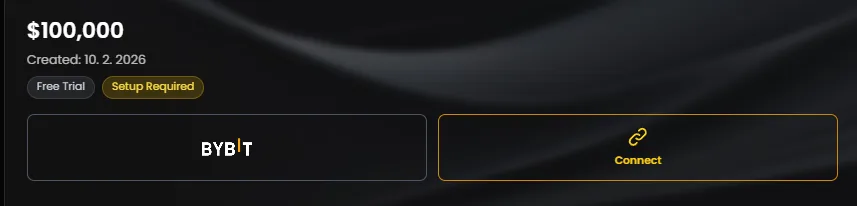
Schritt 3 – Klicken Sie bei Ihrer Herausforderung auf „Verbinden“.
Suchen Sie Ihre aktive Herausforderung und klicken Sie auf Verbinden, um das API-Verbindungsfenster zu öffnen.

Schritt 4 – Checkliste vor der Verbindung ausfüllen
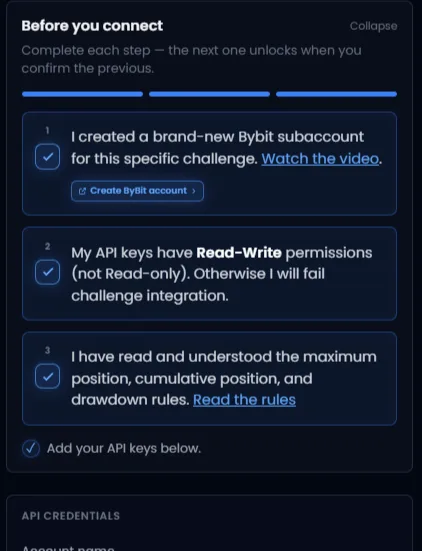
Es erscheint ein Pop-up-Fenster, in dem Sie drei Aussagen bestätigen müssen, bevor Sie fortfahren können. Jedes Kontrollkästchen schaltet das nächste frei; alle drei müssen markiert sein.
✅ Ich habe für diese spezielle Herausforderung ein brandneues Bybit-Unterkonto erstellt.
✅ Meine API-Schlüssel haben Lese- und Schreibberechtigungen (nicht nur Leseberechtigung). Andernfalls werde ich die Challenge-Integration nicht bestehen.
✅ Ich habe die Regeln für maximale Positionen, kumulative Positionen und Drawdowns gelesen und verstanden.
Eine vollständige Videoanleitung ist auch direkt in diesem Pop-up verfügbar, falls Sie die Schritte lieber visuell nachvollziehen möchten.

Schritt 5 – Fügen Sie Ihre API-Zugangsdaten ein.
Unter API-Zugangsdaten sehen Sie drei Felder:
Kontoname – vorausgefüllt mit Ihrem Herausforderungsnamen (z. B. „Kostenloses Testkonto für 100.000 $“)
Bybit-API-Schlüssel – Fügen Sie hier Ihren öffentlichen Schlüssel ein.
Bybit API-Geheimnis – fügen Sie Ihr Geheimnis hier ein
Schritt 6 – Klicken Sie auf „Verbindung testen“.
Klicken Sie auf „Verbindung testen“. Wenn alles korrekt eingerichtet ist, überprüft Mubite die Verbindung und Ihre Herausforderung wird aktiviert. Sollte der Test fehlschlagen, lesen Sie bitte den Abschnitt zur Fehlerbehebung weiter unten.
Unser Support-Team hat die häufigsten Verbindungsfehler bei Tausenden von Trader-Setups dokumentiert. Diese vier Fehler decken die überwiegende Mehrheit der Fälle ab.
„Verbindung fehlgeschlagen“ oder „Ungültiger API-Schlüssel“ – wahrscheinlich haben Sie den Schlüssel oder das Geheimnis mit einem nachfolgenden Leerzeichen kopiert oder der Text wurde abgeschnitten. API-Schlüssel unterscheiden zwischen Groß- und Kleinschreibung und müssen exakt eingegeben werden. Kehren Sie zur Bybit-API-Verwaltung zurück, löschen Sie den Schlüssel und generieren Sie einen neuen. Kopieren Sie diesen anschließend direkt von der Bybit-Oberfläche, ohne ihn neu formatieren zu müssen.
„Unzureichende Berechtigungen“ – der API-Schlüssel wurde für Unified Trading oder Assets mit Lese- statt Schreibberechtigung erstellt. Bearbeiten Sie den Schlüssel in der Bybit API-Verwaltung und aktualisieren Sie alle drei Berechtigungskategorien auf Lesen und Schreiben.
„API-Schlüssel nicht gefunden“ – Sie verwenden wahrscheinlich einen Schlüssel, der von Ihrem Bybit-Hauptkonto und nicht von Ihrem zugehörigen Unterkonto generiert wurde. Stellen Sie sicher, dass Sie im richtigen Bybit-Unterkonto angemeldet sind, und generieren Sie dort einen neuen Schlüssel.
Die API-Verwaltungsoption ist in Bybit nicht sichtbar – Ihr Unterkonto wurde vor weniger als 48 Stunden erstellt. Die Sicherheitsrichtlinie von Bybit schränkt die API-Erstellung in diesem Zeitraum ein. Bitte warten Sie die 48 Stunden ab und versuchen Sie es erneut.
Die Herausforderung wird in Ihrem Mubite-Dashboard nicht angezeigt. Bitte bestätigen Sie Ihren Kauf über Ihre Bestätigungs-E-Mail. Sollte die Herausforderung weiterhin nicht erscheinen, kontaktieren Sie bitte den Mubite-Support per Live-Chat im Dashboard. Unser Team antwortet Ihnen in der Regel innerhalb weniger Minuten.
Sobald Ihre API live ist, ist Ihre Mubite-Challenge aktiv und Ihre Handelssitzung beginnt. Ein paar Dinge, die Sie von Anfang an wissen sollten:
Ihr Fortschritt wird in Echtzeit im Mubite-Dashboard verfolgt, einschließlich Ihres aktuellen Drawdowns, Ihres täglichen Gewinns und Verlusts sowie Ihres Abstands zu Ihrem Gewinnziel. Wir empfehlen Ihnen, das Trading-Dashboard und die Akademie- Seite als Lesezeichen zu speichern. Dort finden Sie Schulungsmaterialien, die speziell darauf ausgerichtet sind, Tradern beim Bestehen ihrer Herausforderungsphase zu helfen.
Auszahlungen erfolgen nach erfolgreichem Abschluss. Sobald Sie Ihre Herausforderungsphasen abgeschlossen und ein finanziertes Trading-Konto erhalten haben, können Sie Ihre Gewinnbeteiligung jederzeit anfordern. Es gibt keinen festen Auszahlungsplan. Je nach Herausforderungstyp behalten Sie zwischen 80 % und 90 % Ihres Gewinns. Die vollständigen Auszahlungsmechanismen und Skalierungsregeln finden Sie auf der Seite zur Kontoskalierung .
Besonders erfolgreiche Trader können sich für das Mubite Elite Programm qualifizieren , ein spezielles Programm für finanzierte Händler, die ihre Ziele regelmäßig erreichen und Zugang zu größeren Kapitalzuweisungen wünschen.
Sollten Sie Fragen haben, die hier nicht beantwortet werden, bietet die Mubite-FAQ Antworten auf die häufigsten Fragen zu allen Herausforderungstypen. Alternativ können Sie auch verifizierte Händlerbewertungen durchstöbern , um zu sehen, wie andere Händler den Prozess bewältigt haben.
Im Gegensatz zu Prop-Trading-Firmen, die in simulierten Umgebungen arbeiten, werden Mubite-Challenges auf echten Bybit-Subkonten mit Live-Marktausführung durchgeführt. Dies ist wichtig, da Ihre Ausführungen, Spreads und Ordertypen identisch mit denen sind, die Sie beim Handel mit Ihrem eigenen Kapital erleben würden; es gibt weder künstlichen Slippage noch ein simuliertes Orderbuch.
Die Partnerschaft zwischen Mubite und Bybit wurde speziell für dieses Modell entwickelt. Bybits Unified Trading Account-Infrastruktur ermöglicht Mubite-Händlern den Zugriff auf Perpetual-Kontrakte, einen Hebel von bis zu 1:100 und einen umfangreichen Liquiditätspool – alles über ein einziges verbundenes Konto. Aus diesem Grund erhielt Mubite von Händlern 4,5 Sterne bei Google und 4,6 Sterne bei The Trusted Prop in über 126 unabhängigen Bewertungen.
Falls Sie Ihre Challenge noch nicht gestartet haben, informieren Sie sich auf der Seite „Challenge-Preise“ über die verfügbaren Kontogrößen und Challenge-Strukturen .
Benötigen Sie Hilfe? Das Mubite-Supportteam steht Ihnen per Live-Chat im Dashboard zur Verfügung. Eine Videoanleitung zur vollständigen API-Einrichtung ist ebenfalls direkt im Verbindungs-Pop-up Ihres Dashboards eingebettet.
Share it with your community